この記事ではNVIDIAのグラフィックボードでドライバのアップデートをした際に、サブモニターが点滅を繰り返して正常動作しなくなるという不具合を解決する方法を紹介します。
今回の不具合はおそらく特定環境にのみ依存するバグのようなものであり、すべての人が同じ手順で解決できるとは限りませんが、直近ではバージョン566.36よりあとのドライバーでの不具合報告が多すぎて今後もしばらくは多大な不安が残ります。
そこで将来的に似たような不具合が起きても同じ方法で解決できるかもしれないと思い、備忘録も兼ねて不具合発生のタイミングと解決方法の整理をして記事にしました。
初歩的なPCの再起動やケーブルの接触不良の確認などを始めとして、ドライバのクリーンインストールやDDU(Display Driver Uninstaller)を使用しても不具合が解決しなかった場合にぜひ参考にしてみてください。
結論
NVIDIAアプリの更新が入るタイミングでG-SYNCの設定がおかしくなるバグがあるようで、その設定を以下に説明する流れで意識的に変更し直すことで解決しました。
PC環境
不具合が発生した私のPC環境は以下のとおりです。
- Windows11
- RTX2070
- メインモニター G-SYNC互換性あり
- サブモニター(セカンドモニター) G-SYNC互換性なし
経緯
BF6のオープンベータを起動する条件としてNVIDIAのグラボのドライバーでは576.88以降のバージョンが必須として要求されたため、仕方なく566.36→580.88にアップデートしました。
(566.36以降のバージョンはブラックスクリーンなどの不具合報告が非常に多く、極力アップデートはしたくなかったのです。)
BF6の起動やプレイ自体には致命的な問題は見受けられませんでしたが、BF6の終了後に電源をオフにしていたモニターの電源を再度オンにしました。
するとなぜかサブモニターだけ画面がついたり消えたりの点滅を繰り返すようになり、Windows上での挙動としては接続と切断を繰り返していたようで効果音が連続して発生していました。
そのままではWindowsのカーソル速度が遅くなりロクに操作できませんでしたが、サブモニターの電源をオフにしてメインモニターだけならば正常に動作し、逆にメインモニターの電源をオフにしてサブモニターの電源をオンにした場合でも正常に動作するという謎仕様。
両モニターの電源をオンにした状態でPCを再起動するとメインモニターもサブモニターも正常に表示されるようになりましたが、その後サブモニターの電源をオフ→オンとすると画面の点滅が連続する不具合が再発しました。
試したこと
- バージョン580.88→566.36をクリーンインストール:不具合再発
- DDU(Display Driver Uninstaller)でグラボのドライバーデータを完全に削除してから566.36をクリーンインストール:不具合再発
- DDU後に577.00をクリーンインストール:不具合再発
不具合発生タイミングの確認
DDU後にWindows11を起動して数分が経過すると、Windowsが自動でNVIDIAのドライバーをインストールしますが(たしかバージョン560番台?)その直後はサブモニターの電源をオフ→オンにしても不具合なし。
その後、566.36をNVIDIAアプリと同時に高速インストールした直後も、不具合なし。(おそらくクリーンインストールでも同じ結果になります。)
その後NVIDIAアプリを起動するとNVIDIAアプリの更新が必要と表示されており、アップデート後にNVIDIAアプリが再起動されますが、このタイミングのあとにサブモニターの電源をオフ→オンにすると不具合が発生することが発覚しました。
推測される不具合の原因
不具合の原因を厳密に特定することはできませんが、不具合発生のタイミングと結果的に有効だった解決方法から推測した原因は以下のとおりです。
- NVIDIAアプリの更新をするタイミングで、なぜかG-SYNC設定がバグってしまう。
- バグによってメインモニターとサブモニターの両方にG-SYNC設定を内部的に自動でオンにしてしまう。
- 私のPC環境ではメインモニターがGーSYNC互換性ありだが、サブモニターがG-SYNC互換性なしなので挙動がおかしくなる。
挙動がおかしくなることで、しっかりと状況把握をすることが困難になるので非常に厄介な不具合でした。
解決方法
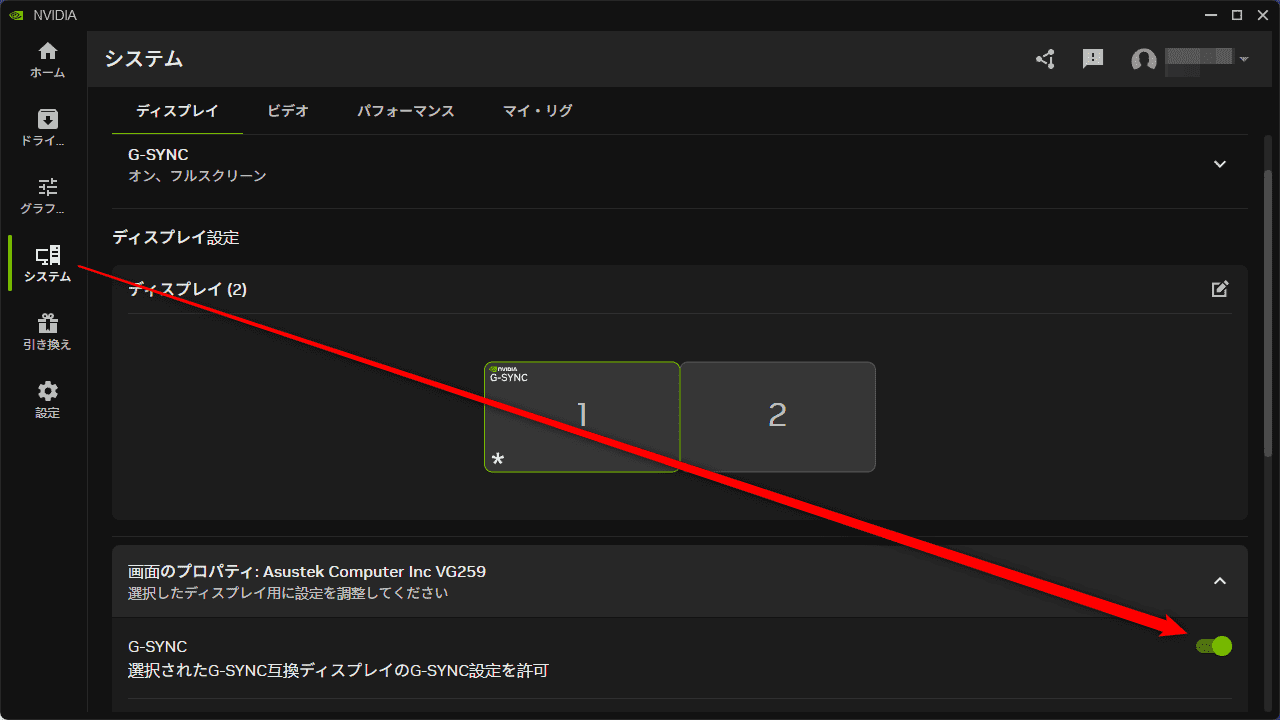
ここからの手順は具体的な操作の順番や回数が重要なのではなく、改めて設定をし直すことで設定情報の不一致を修正するということが必要だったのだと推測しています。
サブモニターの電源をオフにしてNVIDIAアプリを起動します。
左側のタブからシステムをクリックし、下のほうにある「画面のプロパティ:モニター名」のプルダウンを開きメインモニターのG-SYNCのスイッチボタンをオンオフして認識させなおします。
メインモニターのG-SYNCはオフのまま、サブモニターの電源をオンにします。(もし不具合が再発する場合はメインモニターの電源をオフにしてから)
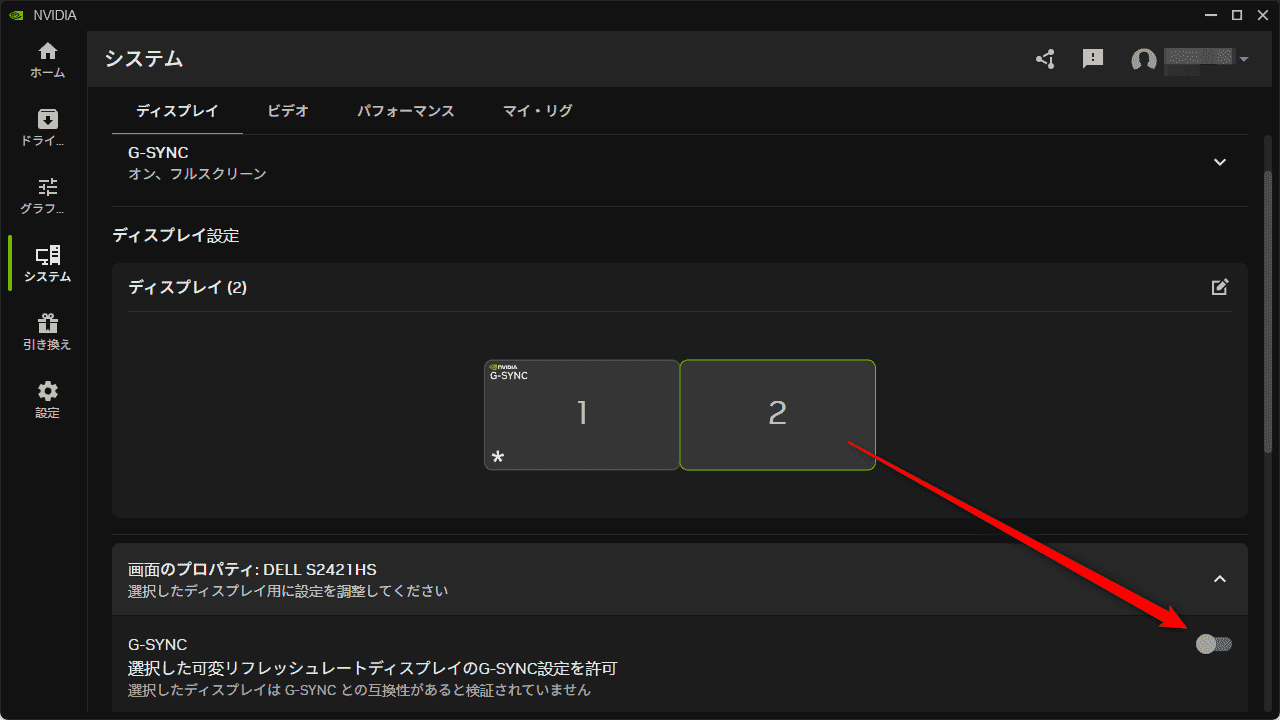
NVIDIAアプリのシステムで上のほうにあるディスプレイ設定の項目でディスプレイ2の四角をクリックしてから、同じように「画面のプロパティ:モニター名」のプルダウンを開き今度はサブモニターのG-SYNCのスイッチボタンをオンオフして認識させなおします。
最後に私のPC環境ではサブモニターはG-SYNCの互換性なしなのでG-SYNC設定をオフのまま、メインモニターはG-SYNC互換性ありなので電源をオンにしてから最初の手順でG-SYNC設定をオンに戻します。
これで不具合の発生がなくなり、問題が解決できました。
今回はNVIDIAアプリの更新が不具合の発生タイミングだったのでNVIDIAアプリに起因するバグが原因だと思われますが、NVIDIAアプリをインストールしていないのに似たような不具合が起きている場合はNVIDIAコントロールパネルから同じようにG-SYNCの設定をオンオフすれば不具合が解決できるかもしれません。


コメント